Novedad en 1.28 Sanciones y daños en la clasificación

Lee la carrera sin apartar la vista.

Overlays de cronometraje y telemetría para iRacing. Clasificación multiclase, relative en pista, estrategia de combustible, un coach curva a curva y un cuadro de instrumentos — cada uno en su propia ventana, sobre el juego.

Gratis y de código abierto · Windows · sin permisos de administrador

v1.28
TelemetryLab Cronometraje y telemetría para iRacing
Overlays
5
Widgets
7
Temas
4
Datos
~60Hz
Precio
0€
Licencia
MIT
El overlay de clasificación: una cabecera de sesión y los grupos de clase GT3 y GT4, con gaps, tiempos por vuelta y las banderas de dirección de carrera. El overlay relative: los coches por delante y por detrás en pista, con la fila del piloto resaltada. El overlay del coach: las curvas que más tiempo costaron en la última vuelta, y por qué. El overlay de combustible: vueltas de combustible restantes, la ventana de parada y una parada recomendada. El radar: dos cajas LED, con la R encendida por un coche al lado derecho.
Cinco de los overlays, colocados como quedan sobre el juego. Un montaje con capturas reales, tomadas con los datos simulados integrados.

Overlays

Todo lo que necesitas ver, sin girar la cabeza.

Cinco overlays y siete widgets. Cada uno se abre en su propia ventana sin marco y siempre visible — colócala, ajusta su tamaño, bloquéala, y volverá a aparecer donde la dejaste.

Clasificación COLUMNAS15 FILA32px

El orden de carrera, agrupado por clase.

Cada clase abre con su propia cabecera — número de coches, strength of field y la vuelta más rápida — y debajo, cada coche en su fila. No hay barra de desplazamiento: la tabla se escala para caber en la ventana, sin perder ninguna de las columnas que elegiste.

  • Gap al líder de la clase e intervalo con el coche de delante
  • Sectores comparados con tu mejor tiempo y con el del grupo
  • iRating con el cambio previsto, licencia y safety rating
  • Un ▲ verde o un ▼ rojo junto a la nueva posición en cada adelantamiento
  • Neumáticos de cada coche — una D gris para secos, una W azul para lluvia
  • Las banderas de dirección de carrera tras el nombre — bandera negra, meatball, slowdown, DQ
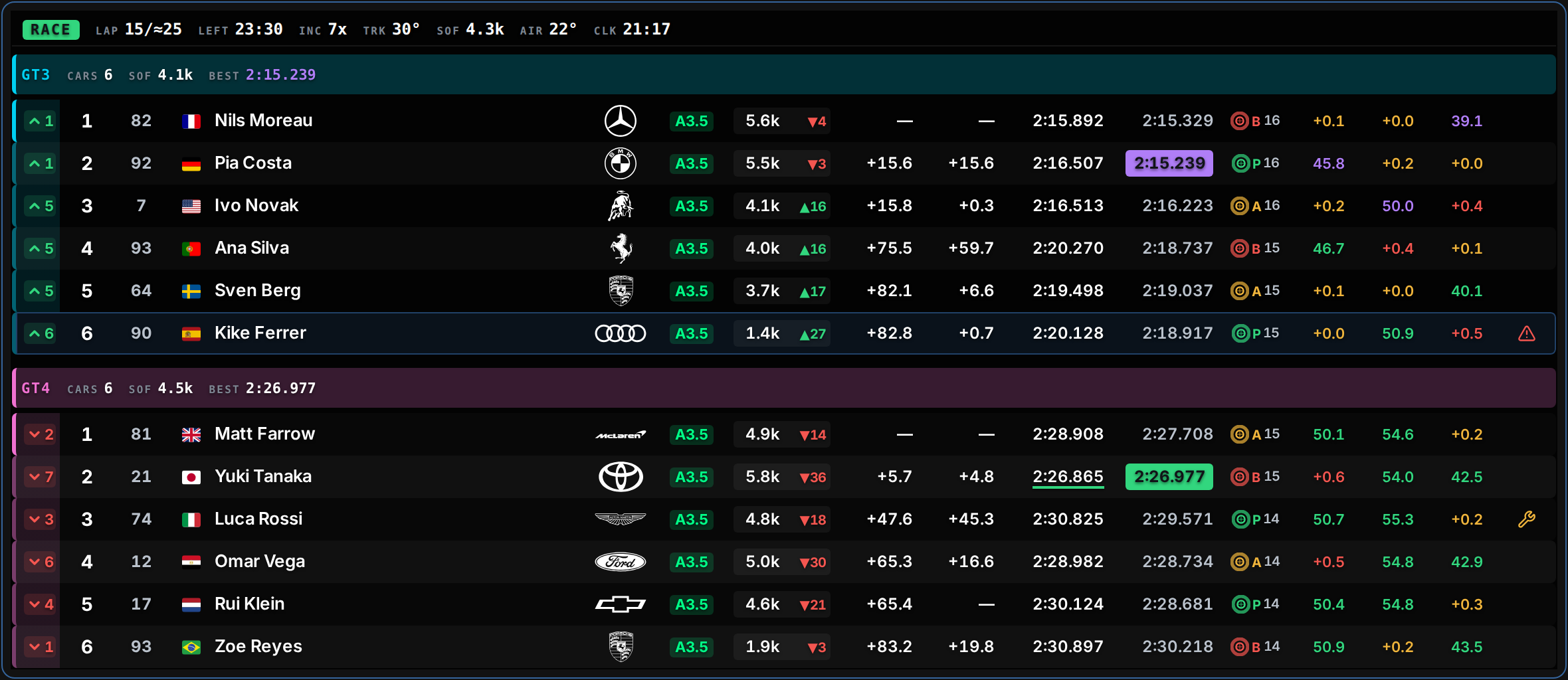
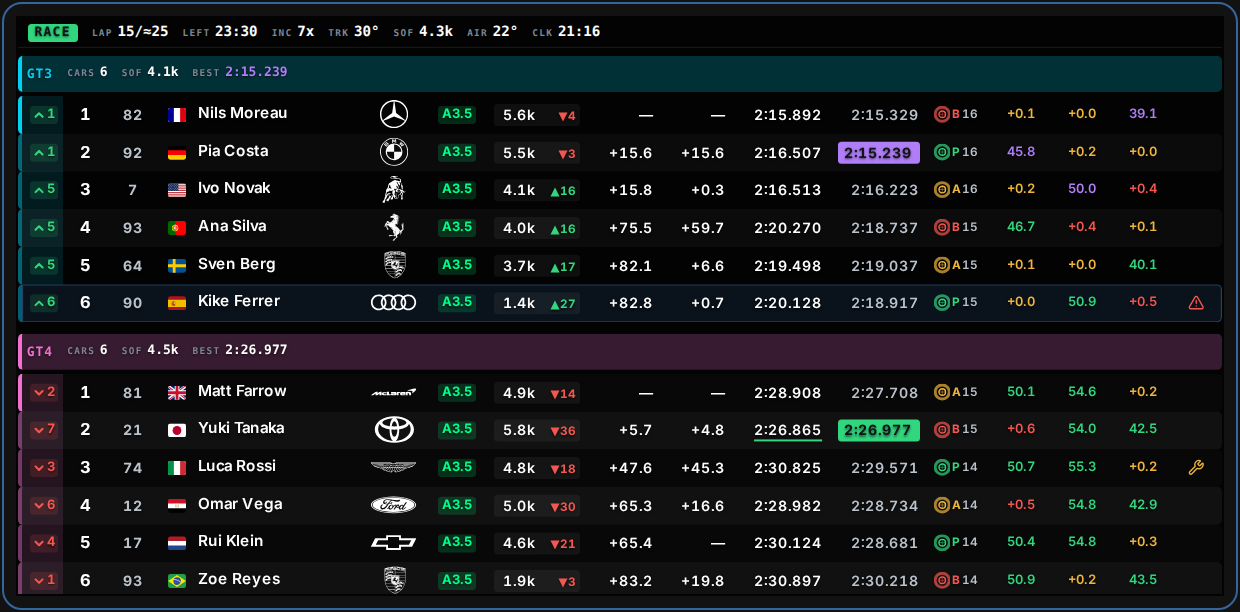
El overlay de clasificación con dos grupos de clase: los seis
                       GT3 y los tres primeros GT4, bajo una cabecera de sesión con el
                       tipo de sesión, el circuito y su trazado, la vuelta, el tiempo
                       restante, los incidentes, las temperaturas, el strength of field
                       y la hora. Cada grupo abre con una franja con su strength of
                       field, el número de coches y la vuelta más rápida, seguida de
                       filas — cada una empieza con una barra fina del color de su
                       clase, verde azulado para GT3 y naranja para GT4 — con posición,
                       cambio de posición, número, marca del coche, bandera, piloto, una
                       píldora con licencia e iRating — cada licencia marcada con una
                       barra corta de su color — gap, intervalo, última vuelta, mejor
                       vuelta, neumático y tres columnas de sectores. Dos de los GT4
                       van con neumáticos de lluvia, marcados con una W azul. La fila
                       de cada líder de clase muestra GAP e INT donde no hay gap que
                       mostrar. Tres filas llevan las marcas de dirección de carrera
                       justo después del nombre del piloto: una bandera roja — bandera
                       negra — en el tercer GT3, un indicador amarillo con la aguja
                       abajo — slowdown — en el cuarto, y una bandera roja con un disco
                       dentro — la meatball — en el segundo GT4.
Relative ORDENen pista GAPcon signo

Quién viene de verdad.

Ordenado por tiempo en pista, no por posición: muestra los coches con los que te vas a cruzar, estén en la vuelta que estén. Los doblados se ven en azul, y un indicador avisa cuando un coche más rápido se te acerca — en rojo si es de otra clase.

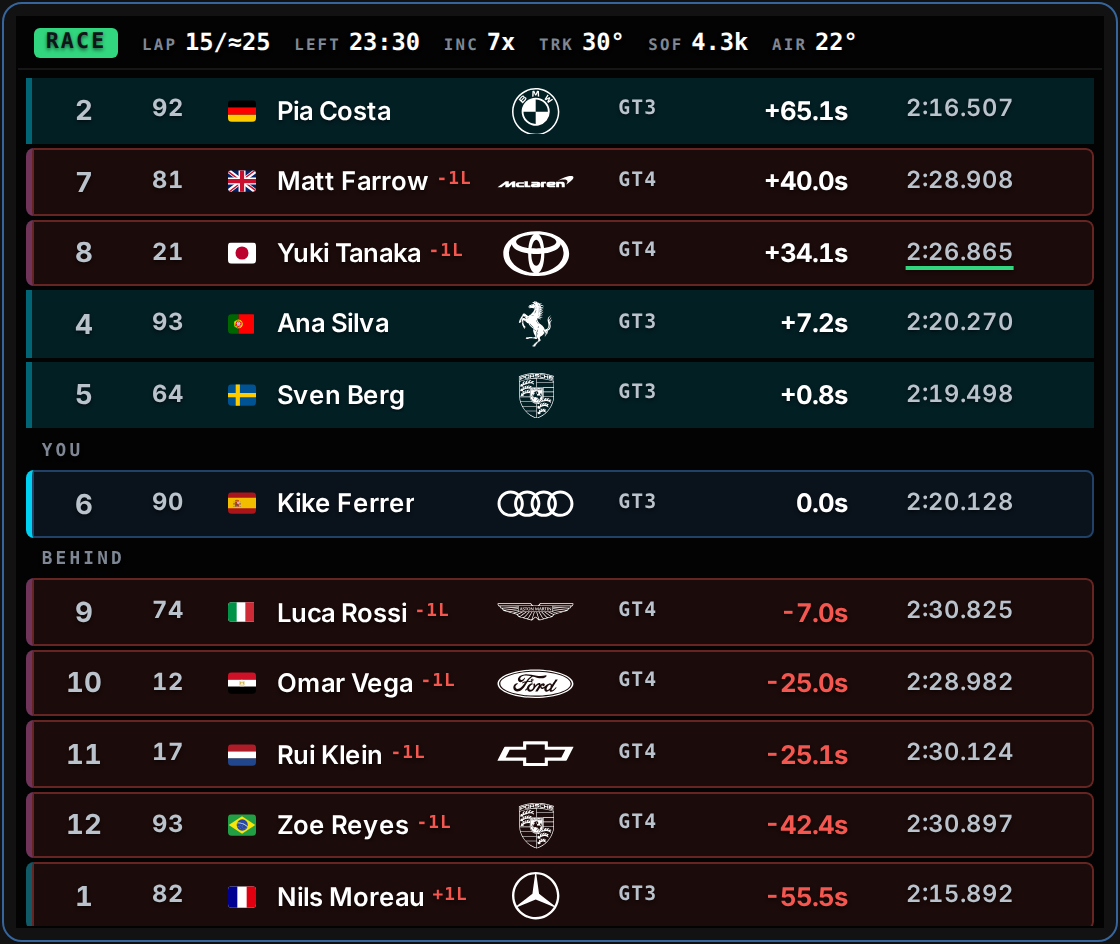
El overlay relative en una carrera de dos clases, bajo la misma
                       cabecera de sesión que la clasificación: los coches por delante
                       y por detrás del piloto, ordenados por tiempo en pista, cada fila
                       con una barra fina del color de su clase y una pequeña etiqueta
                       GT3 o GT4 junto al número. Los GT3 en la misma vuelta que el
                       piloto aparecen en gris claro; los GT4 a una vuelta, por delante
                       y por detrás, en azul con una etiqueta de menos una vuelta. Cada
                       fila muestra la licencia, el safety rating y el iRating del
                       piloto en una píldora, y sus neumáticos: una D gris para secos o
                       una W azul para lluvia, con las vueltas que llevan — tres de los
                       GT4 van con lluvia. La fila del propio piloto es la única
                       resaltada, con contorno y separada por un hueco arriba y abajo.
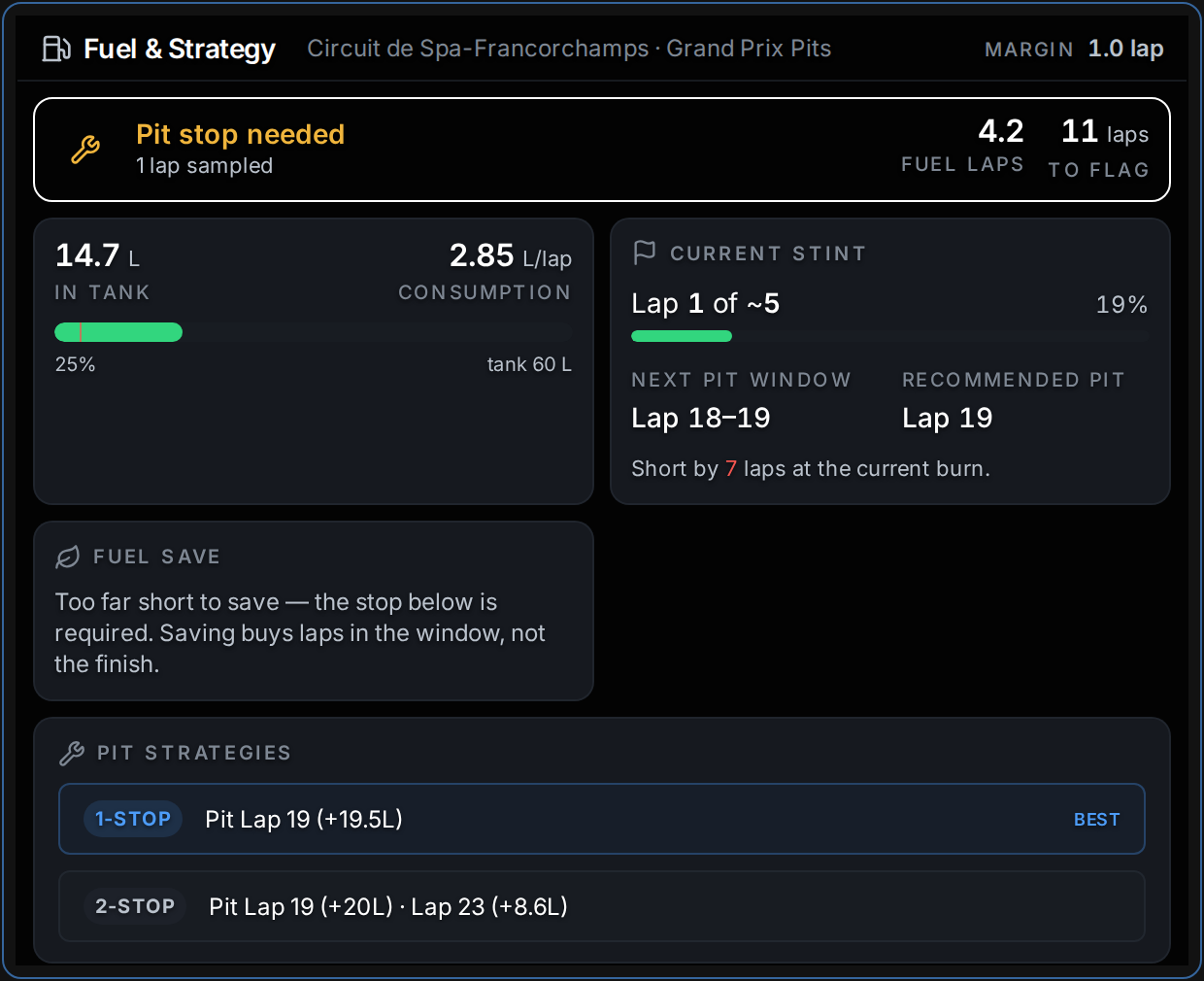
Combustible CONSUMOmedido

La parada, antes de necesitarla.

Estrategia a partir de tu consumo real, no de un número que escribiste antes de la carrera: la ventana de parada, la vuelta que recomienda y cuántas vueltas te faltan al ritmo que llevas.

El overlay de combustible y estrategia, bajo una franja con el
                       circuito y un margen de 1,0 vueltas: un bloque de 'Pit stop
                       needed' con 1,6 vueltas de combustible frente a 8 vueltas hasta
                       la bandera, 7,3 litros en el depósito a 2,86 litros por vuelta,
                       una ventana de parada en las vueltas 18 a 19, parada recomendada
                       en la vuelta 19, una nota de que faltan 7 vueltas al consumo
                       actual y dos planes — una parada en la vuelta 19 y dos paradas.
                       Debajo, una tabla de consumo por vuelta de la 17 a la 14 con los
                       litros de cada una — 2,93, 2,91, 2,76 y unos 2,82 estimados —
                       frente a la media de 2,86, en rojo por encima y en verde por
                       debajo, junto a su tiempo y los litros que quedaban al cruzar la
                       línea.
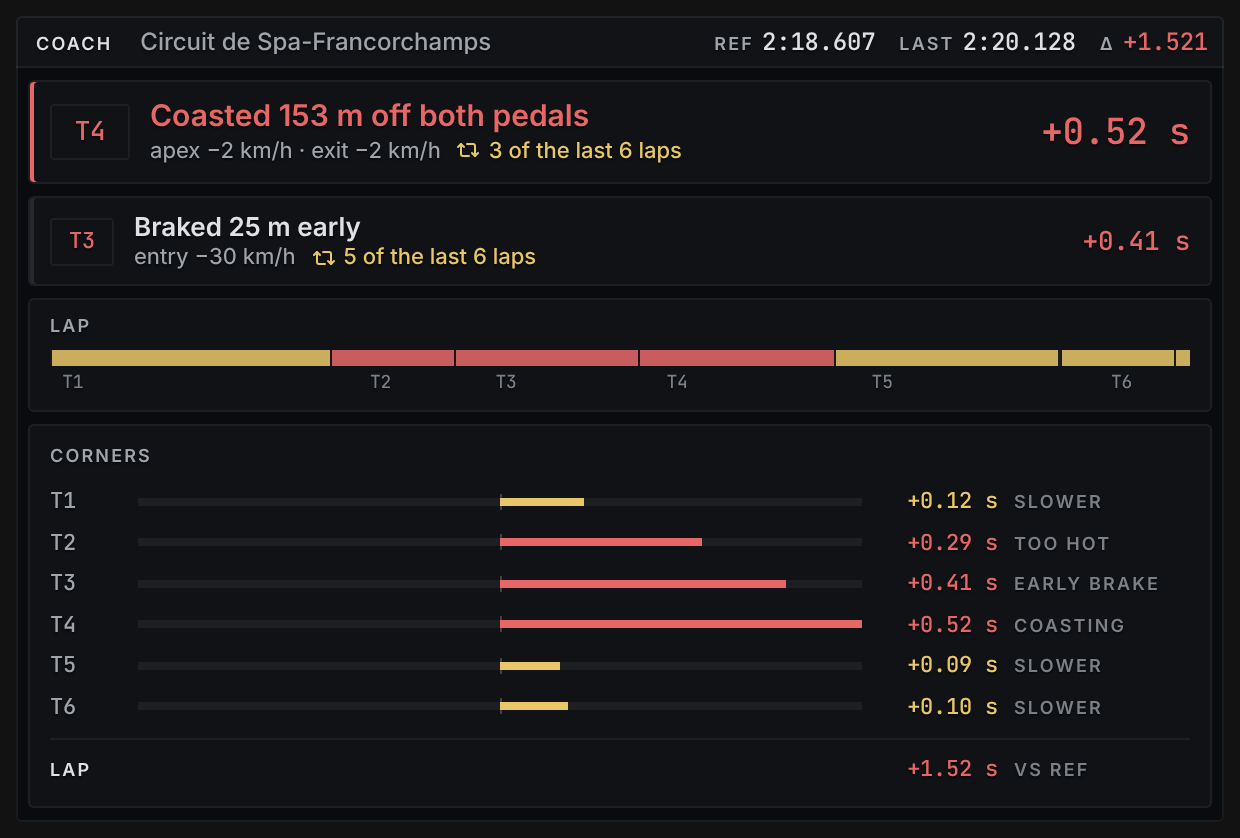
Coach CORREen local

Dónde se fue la vuelta, curva a curva.

Cada vuelta se compara metro a metro con tu vuelta limpia más rápida. El coach señala la curva o las dos curvas que más te costaron, y por qué — frenaste pronto, fuiste sin pedales, pasaste lento por el vértice, aceleraste tarde.

El overlay del coach, bajo una franja con el circuito, la
                       vuelta de referencia en 2:18.607, la última en 2:20.128 y una
                       diferencia de más 1,521. El consejo principal, marcado con una
                       barra roja a la izquierda, dice T4, 'Coasted 153 m off both
                       pedals', más 0,52 segundos, con vértice y salida 2 km/h más
                       lentos y '3 of the last 6 laps'. Un segundo consejo dice T3,
                       'Braked 25 m early', más 0,41 segundos, entrada 30 km/h más
                       lenta, '5 of the last 6 laps'. Debajo, una franja de la vuelta
                       coloreada en amarillo y rojo según dónde se perdió el tiempo, y
                       las seis curvas como barras desde una línea central — T2
                       demasiado rápida, T3 frenada temprana y T4 sin pedales en rojo
                       — terminando en una fila de vuelta de más 1,52 segundos frente
                       a la referencia.
Dashboard WIDGETS7 REJILLA12 col

Un cuadro de instrumentos a tu medida.

Velocidad, marcha y luces de cambio, traza de pedales, combustible, tiempos por vuelta, temperatura de neumáticos, posición y el radar — colócalos en una rejilla, o saca cualquier widget a su propia ventana.

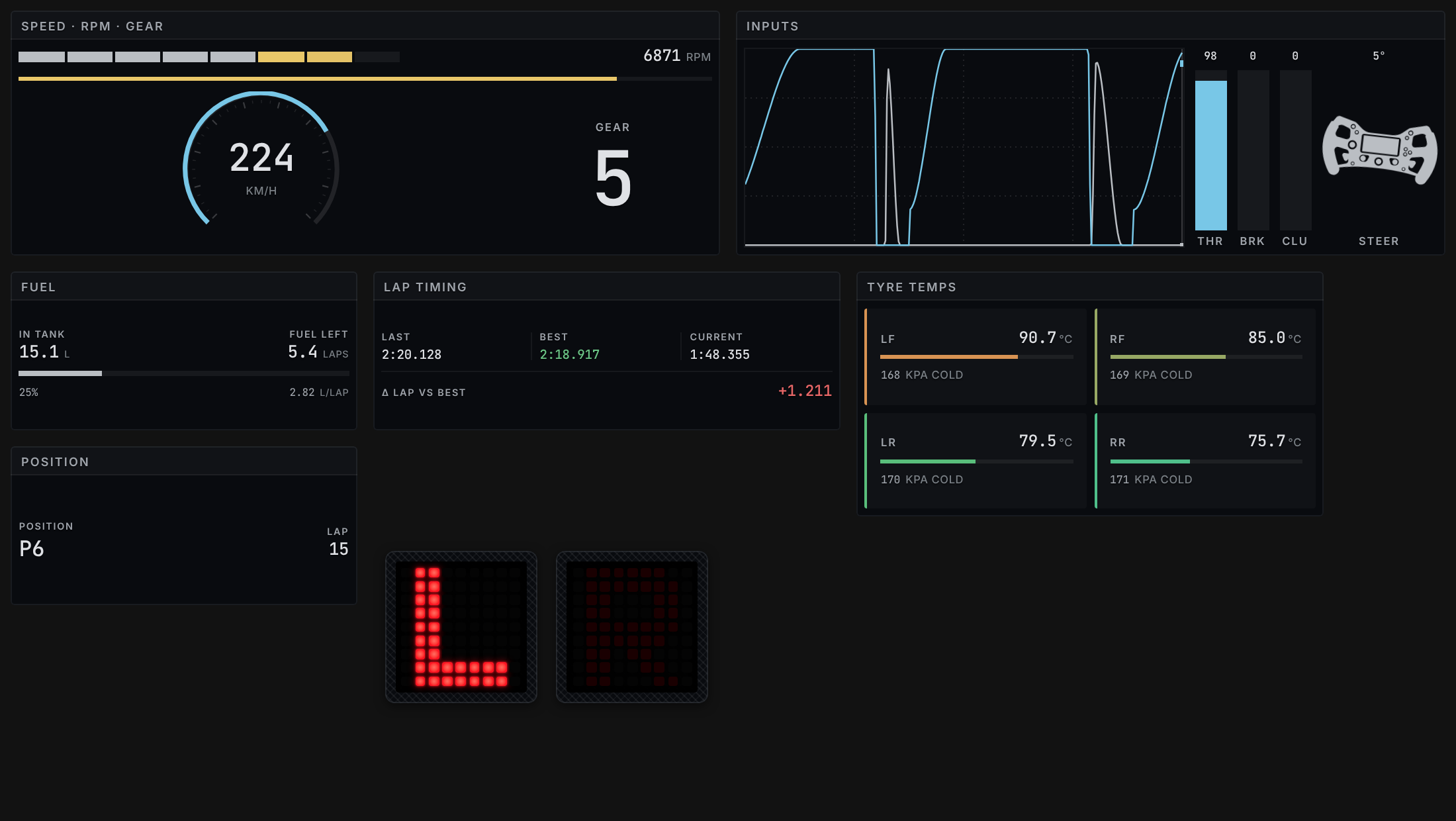
Los siete widgets del overlay dashboard en una rejilla: un
                       velocímetro a 224 km/h en quinta bajo una barra de luces de
                       cambio a 6871 rpm; un panel de pedales con la traza del
                       acelerador en cian y el freno en gris junto a barras de
                       acelerador, freno y embrague y un volante; combustible — 15,1
                       litros en el depósito, 5,4 vueltas a 2,82 litros por vuelta;
                       tiempos — última 2:20.128, mejor 2:18.917 en verde, la vuelta
                       en curso y una diferencia de más 1,211 en rojo; temperaturas y
                       presiones de los cuatro neumáticos; posición P6 en la vuelta
                       15; y las dos cajas LED del radar con la L encendida en rojo.
Radar FUENTEspotter de iRacing

Un spotter para quien corre con una sola pantalla.

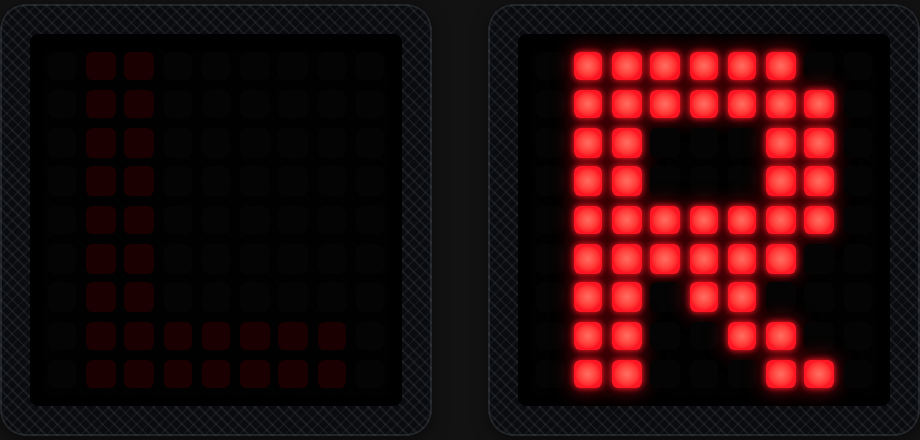
Con un solo monitor, el coche en tu ángulo muerto es una voz, no una imagen. El radar son dos cajas LED y nada más: cuando el spotter de iRacing avisa de un coche al lado, la letra de ese lado se enciende en rojo. Ajusta la ventana para que quede a cada lado de tu coche.

El widget de radar: dos cajas LED cuadradas con marco de
                       carbono, una L a la izquierda y una R a la derecha. La R está
                       encendida en rojo — un coche al lado derecho — y la L está
                       apagada.
Qué significa cada columna de la pantalla de tiempos
Fila de la clasificación
ColumnaIndicaColor
POS Posición en la clase, o general cuando no hay clases ↑ ganada · ↓ perdida durante tres segundos tras un adelantamiento
GAP Segundos por detrás del líder de la clase, o vueltas perdidas — la fila del líder muestra GAP —
INT Segundos hasta el coche que tienes justo delante en tu clase —
LAST Tu última vuelta completada, subrayada cuando destaca subrayado verde mejor personal · morado lidera la sesión
BEST La vuelta más rápida de la sesión de ese coche relleno cuando lidera la clase
iR iRating, con el cambio previsto para esta carrera ▲ sube · ▼ baja — una estimación
LIC Clase de licencia y safety rating, unidos al iRating en una sola píldora El color de licencia de iRacing, como una barra corta al inicio de la píldora
S1–S3 Tiempo del sector cuando es un mejor tiempo, la diferencia cuando es una pérdida morado · verde · amarillo · rojo
Cabecera de sesión
CampoIndicaColor
RACE Tipo de sesión, relleno con la bandera que ondea en ese momento verde · amarillo · rojo
CIRCUIT El circuito y su trazado — el primer campo que desaparece si el overlay se estrecha —
LAP Vueltas completadas sobre la distancia de carrera — estimadas en una carrera por tiempo —
LEFT Tiempo, o vueltas, que quedan de sesión —
INC Tus puntos de incidente en esta sesión amarillo y luego rojo al acercarse a un límite
TRACK · AIR Temperatura de la pista y del aire —
SOF Strength of field, el nivel medio del grupo —
TIME Hora local, para cuando el stint ya ha dejado de tener sentido —

Funciones

Hecho para no estorbar.

Los overlays no tienen ningún control — mientras los lees, tienes las manos ocupadas. Todo lo que puedes cambiar está en el gestor.

  • Una ventana por overlay

    Sin marco y siempre visible. Cada ventana recuerda su posición y su tamaño, y se vuelve a abrir justo donde la dejaste.

  • Bloquéala y conduce a través

    Una ventana bloqueada deja pasar los clics: el ratón va directo a iRacing. Ctrl+Shift+L bloquea o desbloquea la ventana activa.

  • Vista previa en vivo, sin botón de aplicar

    Cada ajuste se aplica en cuanto lo cambias — en la vista previa y en el overlay que ya tienes abierto sobre el juego.

  • Directo del simulador

    Un pequeño puente lee la memoria compartida de iRacing y la envía a los overlays por un WebSocket local a unos 60 Hz.

  • Pruébalo sin simulador

    Activa los datos simulados y toda la interfaz funciona con una parrilla multiclase sintética. Todas las capturas de esta página se tomaron así.

  • Tuyo, en tu PC

    Sin cuenta que crear y sin nada que envíe datos fuera. Se instala en tu perfil de usuario — sin permisos de administrador.

Gestor TEMAS4

Se configura una vez y te olvidas.

Elige un overlay y toda su configuración está en una sola página — apariencia, visibilidad, ventana — junto a una vista previa en vivo del overlay que estás cambiando.

  • Elige tus columnas de tiempos; la tabla se escala para conservarlas todas
  • Cuatro temas: Carbon, Midnight, Graphite y Endurance
  • Datos simulados en los ajustes globales, para cuando no tienes el simulador a mano
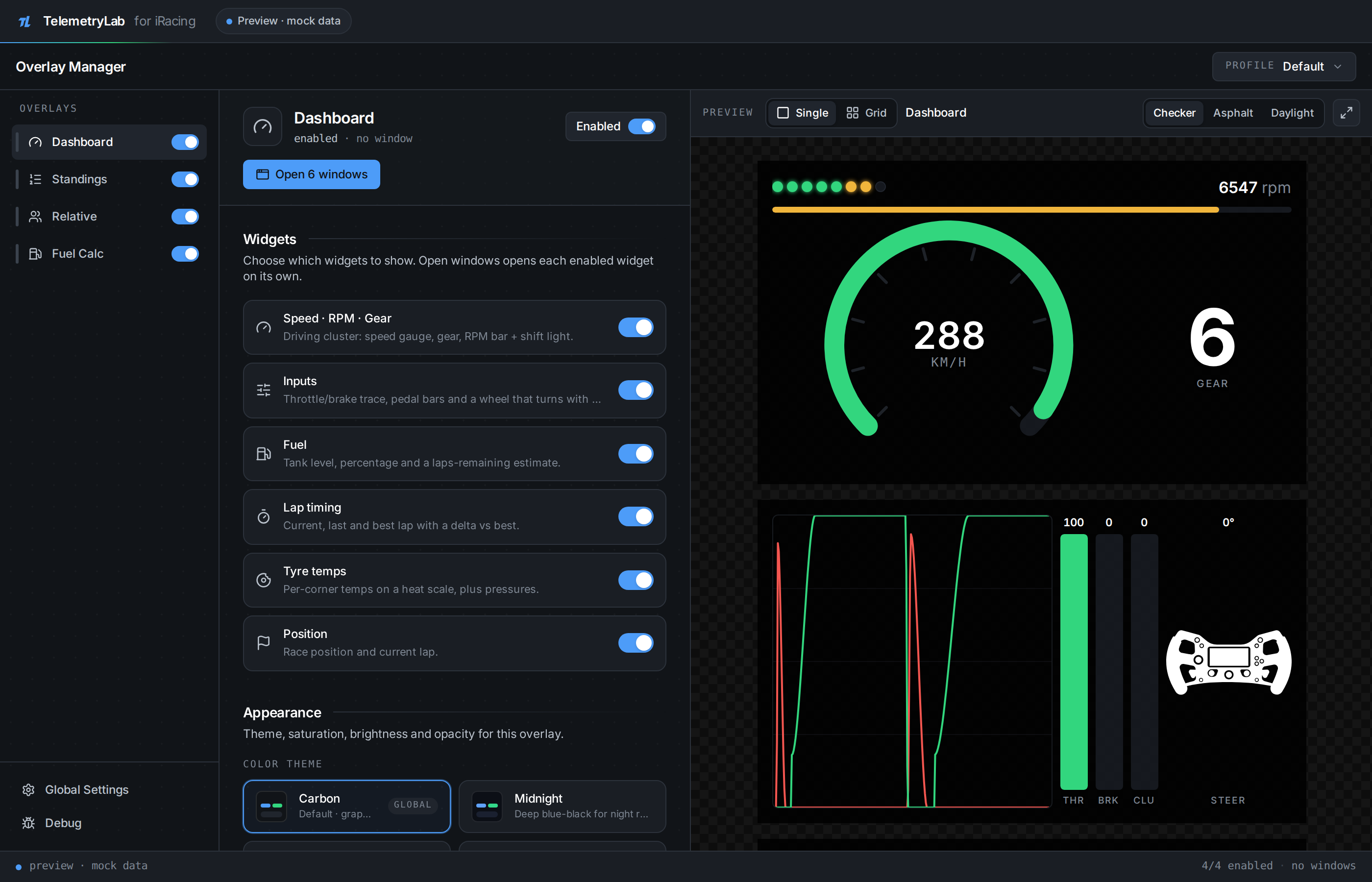
El gestor de overlays: una columna a la izquierda con Dashboard,
                     Standings, Relative, Fuel Calc y Coach, una columna de ajustes de
                     widgets y apariencia en el centro, y a la derecha una vista previa
                     a escala del overlay dashboard — su velocímetro a 206 km/h en
                     quinta, y debajo la traza de acelerador y freno, el acelerador en
                     cian y el freno en gris.

Instalar

De la descarga a la parrilla en tres pasos.

  1. Descarga

    TelemetryLab-setup.exe — el enlace apunta siempre a la última versión.

  2. Ejecuta el instalador

    Se instala solo para tu usuario, sin pedir permisos de administrador. Windows dirá que el editor es desconocido porque el instalador no está firmado: elige Más información y después Ejecutar de todas formas.

  3. Coloca tus overlays

    Abre los que quieras desde el gestor y ponlos donde prefieras. Entra en una sesión de iRacing y se llenan de datos en directo.

¿Quieres comprobar lo que has descargado? Cada versión publica el SHA-256 del instalador en la página de la versión, con el comando para verificarlo.

Precio

Gratis. Todo.

No hay versión de pago ni nada reservado para ella. Todos los overlays, todos los widgets y todas las actualizaciones vienen en la descarga.

TelemetryLab

0 €sin cuenta, sin periodo de prueba

  • Clasificación, Relative, Combustible, Coach y Dashboard
  • Los siete widgets, radar incluido
  • Cuatro temas y un gestor con vista previa en vivo
  • Cada versión, en cuanto sale
  • El código fuente, con licencia MIT
Descargar para Windows

Invítame a un café

Opcionallo que quieras

  • El mismo software — no desbloquea nada
  • Una forma de decir que te ha ayudado a correr
  • Tiempo para el próximo overlay
Invítame a un café
Código abierto LICENCIAMIT STACKTauri · React · Python

Todo está en GitHub.

Léelo, haz un fork, cámbialo, publica tu propia versión — incluso con fines comerciales. Unos datos simulados mueven todos los overlays con telemetría sintética, así que necesitas Windows e iRacing para usarlo, y ninguno de los dos para mejorarlo.

Sin cuenta y sin telemetría propia
Nada envía datos fuera. Los únicos datos que maneja son los del simulador, y no salen de tu equipo.
Las razones están escritas
design.md recoge por qué cada pantalla es como es — incluidas las decisiones que luego se revirtieron.
Informes de errores que llevan a algo
Dos preguntas de entrada: ¿sigue pasando con los datos simulados activados?, y ¿en qué tipo de sesión estabas?

Preguntas

Preguntas frecuentes.

¿Necesito tener iRacing abierto para probarlo?

No. Activa Mock data (datos simulados) en los ajustes globales del gestor y toda la interfaz funciona con telemetría sintética integrada — una parrilla multiclase completa, sin puente y sin simulador.

¿De verdad es gratis?

Sí. No hay versión de pago, ni periodo de prueba, ni cuenta. El código tiene licencia MIT, así que puedes leerlo, cambiarlo y redistribuirlo. Si quieres apoyarlo, hay un enlace para invitar a un café — no desbloquea nada.

¿Por qué Windows dice que el editor es desconocido?

El instalador no está firmado digitalmente, así que SmartScreen no tiene un editor que mostrar y lo bloquea por defecto. Elige Más información y después Ejecutar de todas formas. Para comprobar lo que has descargado, compara su SHA-256 con el publicado en la página de la versión.

¿Necesita permisos de administrador?

No. El .exe de instalación se instala en tu propio perfil de usuario — no escribe nada en Archivos de programa y abre la aplicación al terminar. Junto a él, en la página de la versión, hay un .msi para instalaciones por equipo.

¿Funciona en macOS o Linux?

Para correr, no: la memoria compartida de iRacing solo existe en Windows. Para desarrollar, sí — los datos simulados y la interfaz funcionan en cualquier sistema, y así se construye la mayor parte.

¿Puedo mover los overlays mientras conduzco?

Desbloquea una ventana y arrástrala; vuelve a bloquearla y dejará pasar los clics, así que el ratón irá al simulador. Ctrl+Shift+L bloquea o desbloquea la ventana activa. Las posiciones y los tamaños se recuerdan entre sesiones.

¿Está afiliado a iRacing?

No. TelemetryLab es un proyecto independiente, sin relación ni respaldo de iRacing.com Motorsport Simulations.

Tu próximo stint, con la carrera a la vista.

Gratis para Windows. Se instala en tu perfil de usuario y se abre al terminar.